Come risolvere l'Internal Server Error con WordPress su Aruba

Indice
Se avete acquistato un hosting Linux su server Aruba e ci avete installato WordPress, è possibile che questo problema si presenti spesso.
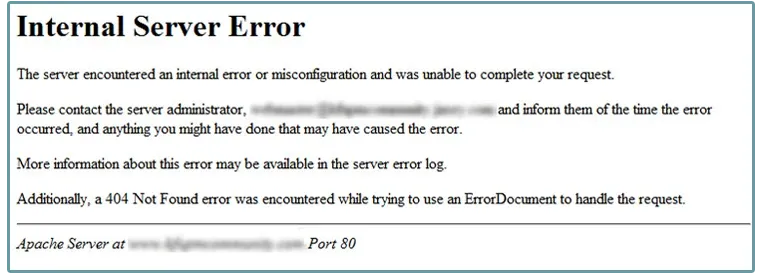
Che cosa è successo
Si tratta di un Internal Server Error (500), che di fatto compromette l’intera piattaforma e rende impossibile la navigazione del sito web che state amministrando.
Dopo aver effettuato un’installazione, una migrazione o un semplice aggiornamento di WordPress sull’hosting Linux di Aruba, può spuntare questo problema che sembra grave all’apparenza, ma fortunatamente è di facile risoluzione. Vediamo come fare.
Come risolverlo dal pannello Aruba
- Accedete al vostro pannello di amministrazione Aruba (https://admin.aruba.it/)
- Dal menù a sinistra, scegliete Servizi Hosting Linux
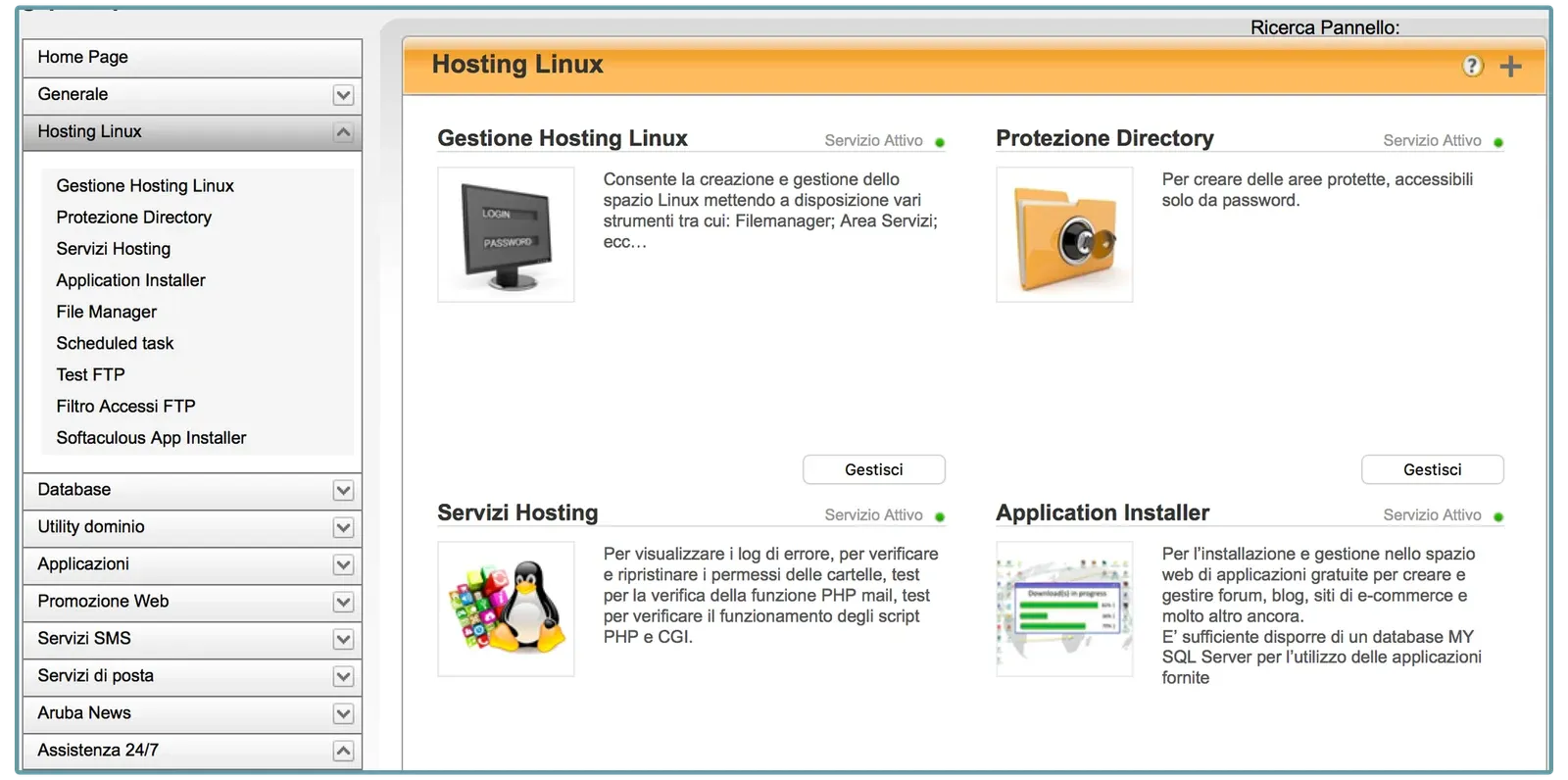
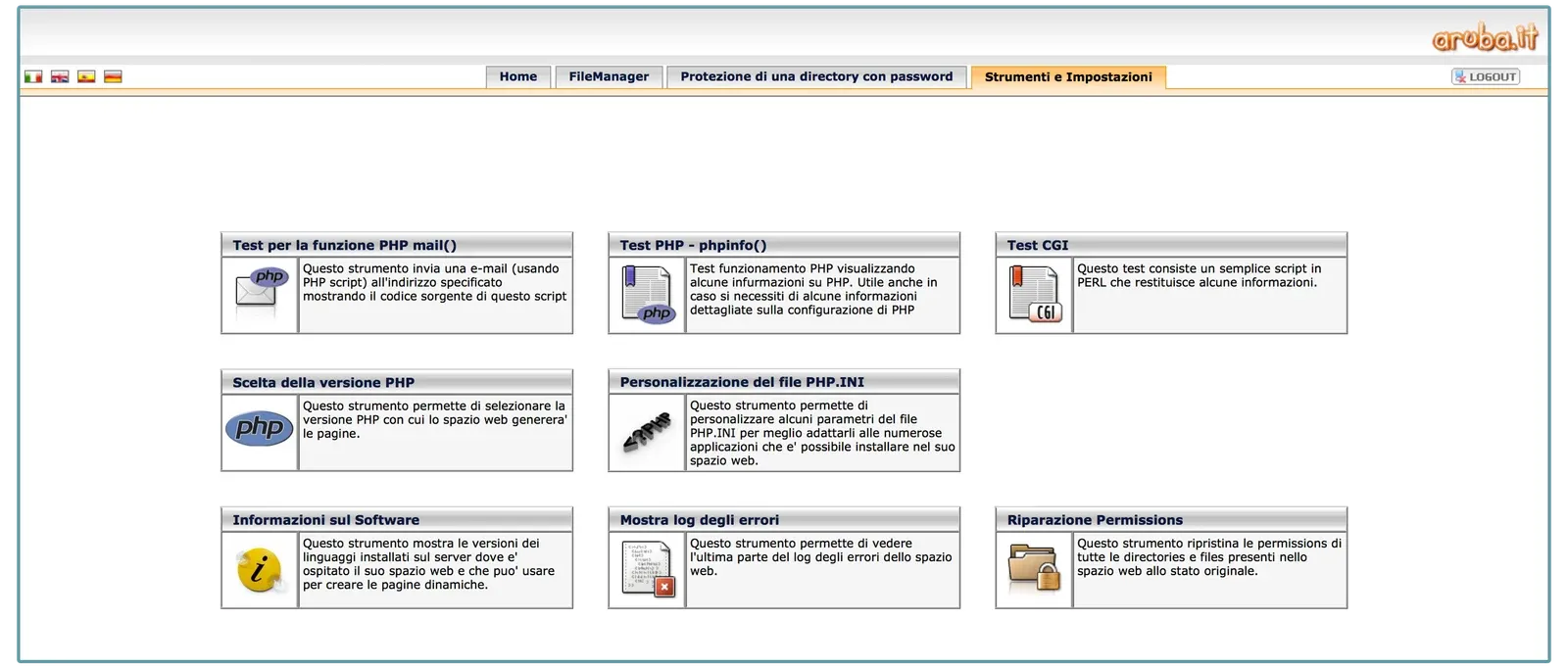
- Cliccate quindi sulla sezione Servizi Hosting e spostatevi nella scheda Strumenti e Impostazioni
- Da questa schermata, selezionate l’opzione Riparazione Permissions e il problema verrà automaticamente risolto nel giro di pochi secondi
- Il sito web tornerà online, ma è possibile che il prossimo aggiornamento di WordPress possa causare di nuovo il problema. Per rendere le modifiche definitive ed evitare di riparare le permissions ogni volta, modificate il file wp-config.php nella vostra installazione Wordpress, aggiungendo queste due righe:
Prima di metterci le mani, salvate una copia di
wp-config.php: se qualcosa va storto vi basta ricaricare l’originale.
define('FS_CHMOD_FILE',0755);

define('FS_CHMOD_DIR',0755);
Abbiamo ora definitivamente risolto il problema dell’Internal Server Error su hosting Linux di Aruba con WordPress. Ricarichiamo la pagina del sito web per accertarci che sia tornato tutto alla normalità.
Se il problema torna
Se nonostante questi interventi il problema dovesse persistere, è possibile che l’errore sia causato da un altri fattori che non hanno a che fare con le permissions e pertanto va affrontato in modo diverso. Vi consiglio quindi di verificare che le configurazioni del server siano in linea con i requisiti di WordPress, quindi di contattare il vostro provider di spazio web che vi aiuterà nell’individuazione e nella risoluzione del problema.
Domande frequenti
Perché questo errore capita proprio sull'hosting Aruba?
Perché dopo un'installazione, una migrazione o un aggiornamento i file di WordPress possono ritrovarsi con permessi che la configurazione del server non accetta, e Apache risponde con un 500 invece di servire il sito. La voce «Riparazione Permissions» del pannello rimette i permessi in uno stato valido, ed è per questo che risolve in pochi secondi.
A cosa servono le due righe FS_CHMOD_FILE e FS_CHMOD_DIR?
Dicono a WordPress con quali permessi creare file e cartelle quando aggiorna sé stesso, i temi o i plugin. Senza, ogni aggiornamento può ricreare la stessa situazione e ti tocca ripetere la riparazione dal pannello: con quelle due righe il problema smette di ripresentarsi.
E se dopo la riparazione l'errore rimane?
Allora la causa non erano i permessi. I posti da guardare, nell'ordine: il log degli errori del server, `WP_DEBUG` attivato per vedere l'errore vero al posto della pagina bianca, il file `.htaccess` (rinominalo e ricarica: se il sito torna, era lui), il limite di memoria di PHP e infine i plugin, disattivandoli tutti e riaccendendoli uno alla volta.



Commenti (2)
I commenti sono chiusi.
Sei stato Grande, ho cercato da per tutto ma quasi tutti parlavano sempre prima di far danni, e solo il tuo blog mi ha salvato, GRAZIE.
Dopo aver cambiato i permessi adesso non esce più!