Windows 8.1 e problemi con la scheda video
Indice
Hai effettuato l’aggiornamento a Windows 8.1 sul tuo portatile e hai problemi con la scheda video? Non sei il solo.
I sintomi comuni sono:
- Controllo della luminosità non funzionante.
- Ventole al massimo anche a computer freddo.
- Prestazioni grafiche peggiorate (giochi che vanno a scatti, ecc.)
- Errori generici subito dopo l’avvio (L’applicazione ha smesso di funzionare)
- Riavvii del PC inattesi e frequenti
Niente panico!
Pur essendo un semplice aggiornamento, Windows 8.1 cambia il modo in cui il sistema operativo gestisce le schede video in determinate situazioni. Fortunatamente ci sono diversi modi per (provare a) risolvere.
Prima di disinstallare i driver, create un punto di ripristino: se i nuovi non funzionano potete tornare indietro in pochi minuti.
Innanzi tutto, bisogna disinstallare i driver grafici presenti nel nostro PC già da prima dell’aggiornamento.
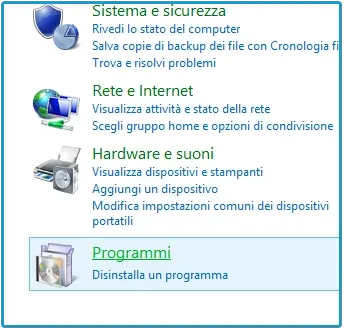
Per farlo, apriamo il Pannello di Controllo. Basta andare su Start, quindi digitare direttamente il testo “Pannello di Controllo” ed ecco che questo apparirà tra i risultati di ricerca. Apriamolo e spostiamoci nella sezione Programmi (oppure Programmi e Funzionalità).
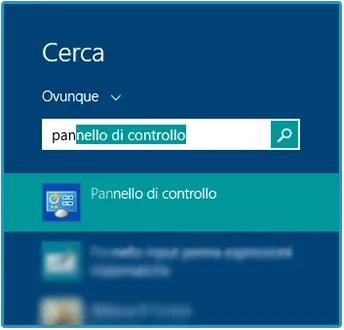
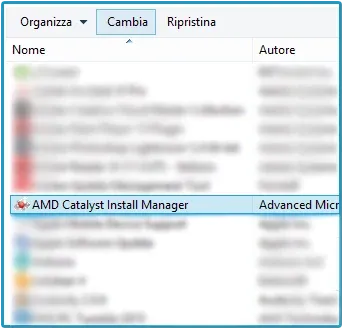
Ora nell’elenco bisogna trovare le voci relative alla vostra scheda video. Se è AMD (o ATI), dovrete cercare AMD Catalyst Install Manager. Se è Nvidia, selezionerete Nvidia Drivers. Dopo aver scelto il driver, basterà cliccare su Cambia o Disinstalla dalla barra in alto.
Durante la fase di disinstallazione lo schermo potrebbe lampeggiare o diventare nero, è normale. Al termine, riavviamo il PC. È possibile che la risoluzione video sia più bassa e le icone appaiano più grandi; anche in questo caso, non c’è niente di strano. Tornerà tutto a posto.
Ora bisognerà scaricare e installare i nuovi driver. Rechiamoci sul sito del produttore del nostro PC, quindi troviamo la sezione relativa al Supportoe Driver. Qui di seguito trovate i link alle pagine di supporto delle principali case produttrici:
Asus | Acer | HP | Samsung | Lenovo | Toshiba, oggi Dynabook | Dell
Trovate il numero seriale del vostro PC (le istruzioni sono direttamente sul sito del produttore), digitatelo nella rispettiva casella, scegliete Windows 8.1 come sistema operativo e scaricate i driver video. Potreste anche trovarli col nome VGA Drivers, o Graphic Drivers.
A questo punto basterà installarli e riavviare il PC per risolvere il problema. Se Windows 8.1 non è presente in elenco, selezionate Windows 8 e provate ad installare questa versione meno aggiornata dei driver. Nel mio caso gli ultimi driver disponibili erano quelli per Windows 8 e hanno funzionato alla perfezione.
Se nessuna delle versioni dei driver è supportata e il problema persiste, abbiamo tre possibilità:
OPZIONE 1
Driver del produttore. Provate a scaricare i driver direttamente dal sito del produttore della scheda video. Questi sono driver generici che potrebbero escludere alcune funzioni, come il controllo della luminosità, ma le prestazoni saranno ottimali ed eviteranno conflitti in quanto aggiornati e compatibili con Windows 8.1. Se hai una scheda video AMD scaricali da qui, invece se hai una Nvidia da qui.
OPZIONE 2
Driver modificati ad hoc. All’epoca esistevano pacchetti come gli UniFL di LeshCatLabs, che univano i driver Intel e AMD per le schede ibride. Il progetto non è più online e non ho un sostituto da consigliare: è una strada che oggi si può considerare chiusa, e comunque poteva compromettere il funzionamento del PC.
OPZIONE 3
Ripristino. Evidentemente il vostro computer non è pienamente compatibile con Windows 8.1. Se la situazione è sostenibile e il sistema resta comunque stabile, non potete far altro che controllare periodicamente che il produttore del vostro PC rilasci dei driver aggiornati. Altrimenti vi consiglio di ripristinare il computer a Windows 8 ed ignorare l’aggiornamento alla versione 8.1.
Buona fortuna!
Domande frequenti
Perché l'aggiornamento a Windows 8.1 crea problemi alla scheda video?
Perché 8.1 cambia il modo in cui il sistema gestisce la grafica, in particolare sui portatili con doppia scheda video. I driver installati prima dell'aggiornamento restano lì ma non sono più quelli giusti, e i sintomi tipici sono la luminosità che non si regola più, le ventole sempre al massimo e i crash all'avvio.
Meglio i driver del produttore del PC o quelli di AMD e Nvidia?
Prima quelli del produttore del portatile: contengono le personalizzazioni per quel modello, compreso il controllo della luminosità, che i driver generici spesso non gestiscono. I driver di AMD o Nvidia sono la seconda scelta, da usare quando per il tuo modello non ne esistono di aggiornati.
Questa guida ha ancora senso nel 2026?
Serve a chi ha ancora quella macchina in casa, e capita più spesso di quanto si creda. Detto questo Windows 8.1 non riceve aggiornamenti di sicurezza dal gennaio 2023: se il computer è ancora in uso quotidiano, la cosa giusta da fare non è sistemare i driver ma passare a un sistema che riceva ancora le patch.