Impossibile trovare il file "System.mdw": come risolvere

Indice
Molti dei software gestionali per piccole e medie imprese oggi in circolazione usano ancora Microsoft Office 2000 Runtime.
Ed ecco che, spesso, ci si imbatte in errori bizzarri che compromettono il corretto funzionamento del programma.
L’errore più comune, che mi è più volte capitato di riscontrare, è:
Impossibile trovare il file C:\Windows\System\System.mdw
Da cosa dipende
Questo problema, che nella maggior parte dei casi riguarda Microsoft Access, può essere causato da aggiornamenti del sistema operativo (è normale, quando si usa software basato su runtime di oltre quindici anni fa).
Vediamo quindi come risolverlo facilmente nei più recenti Windows Vista, Windows 7, Windows 8 e Windows 10.
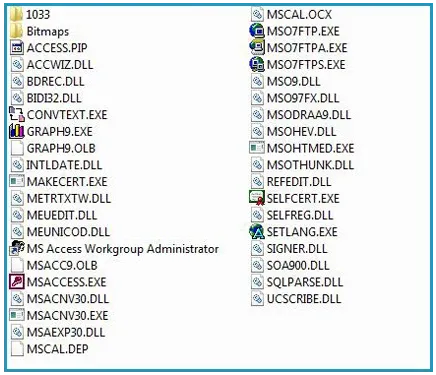
Il file indicato di seguito è di proprietà di Microsoft Corporation e viene riproposto qui solo perché ormai introvabile altrove. Tutti i diritti appartengono ai rispettivi titolari; su richiesta del titolare il file viene rimosso.
Come rimetterlo a posto
Innanzi tutto assicuriamoci di aver chiuso tutti i programmi aperti. Quindi:
- Scaricate il seguente pacchetto di installazione: access-2000-runtime.zip.
- Apritelo, se possibile estraete il file “a2krtinstall.exe” contenuto al suo interno, quindi eseguitelo.
- Terminata l’installazione, riavviate il PC.
Se l’installazione non parte
Qualora non sia possibile aprire il file “a2krtinstall.exe” e procedere con l’installazione di Access 2000 Runtime, provate ad eseguirlo in modalità di compatibilità per Windows Vista. Se siete proprio su Windows Vista, selezionate “Windows XP SP2”.
Dopo aver riavviato il sistema e riaperto il software che risultava danneggiato, non dovremmo più ottenere quel fastidioso messaggio di errore.
La procedura può essere ripetuta ogni volta che si ripresenta il problema.
Domande frequenti
Cos'è esattamente il file System.mdw?
È il file delle informazioni sul gruppo di lavoro di Microsoft Access: contiene utenti, gruppi e permessi con cui il database viene aperto. Se il runtime non lo trova, non sa con quale identità aprire l'applicazione e si ferma prima ancora di mostrarti qualcosa.
Devo installare tutto Office per risolvere?
No, e sarebbe anche la strada sbagliata: serve solo il runtime di Access 2000, che è il componente che i gestionali di quell'epoca si aspettano di trovare. Installare una versione moderna di Office non risolve, perché il programma cerca proprio quel runtime.
Vale anche su Windows 11?
La guida è nata su Windows Vista, 7, 8 e 10. Su Windows 11 un runtime del 2000 va quasi sempre eseguito in modalità compatibilità e nessuno può garantirne il funzionamento a lungo. Se il gestionale è ancora in produzione, la soluzione vera è pianificarne la migrazione: qui stiamo tenendo in vita un componente di venticinque anni fa.


Commenti (3)
I commenti sono chiusi.
Salve. Complimenti per questo fantastico blog. Ho letto alcuni articoli e sono veramente molto chiari. In questo periodo sto riscontrando alcuni problemi con il port forwarding. da quando ho cambiato l adsl (il router ), nel gioco mi mandano il messaggio "port forwarding failed". Potrebbe darmi delle spiegazioni su cos'è un port forwarding e come posso risolvere questo problema ? Grazie.
Gentile Bader, è sempre un piacere per me leggere commenti come il Suo, grazie per i complimenti. Il port forwarding consiste nell'apertura di una porta di comunicazione affinché avvenga un trasferimento di informazioni. Quella che si definisce come porta di comunicazione ha un valore numerico, che si trova specificato all'interno delle impostazioni del gioco in questione (solitamente associata alla dicitura TCP o UDP). Quello stesso valore numerico deve essere copiato e incollato nella pagina di configurazione del modem/router relativa alle porte. Per farlo, basta aggiungere una nuova regola specificando il tipo di porta (TCP o UDP o entrambe), il numero della porta e l'indirizzo IP del dispositivo per cui verrà applicata. Se questi passaggi risultano troppo complicati, qualoria sia possibile consiglio di attivare l'opzione UPnP sempre all'interno della pagina di configurazione del router. Spero di esserLe stato utile, buon lavoro! Un saluto, Fabio B.
Funziona, grazie mille