Come installare Eclipse su Windows
Indice
Se siete programmatori alle prime armi — o semplicemente degli informatici curiosi — vi capiterà sicuramente di imbattervi in ambienti di sviluppo (Integrated Development Environment o IDE), cioè in un software con cui sviluppare altri software. Sì, un programma per creare programmi.
Ora, se dovete programmare in C o C++ e volete farlo alla svelta senza complicarvi la vita, Dev-C++ è quello che fa per voi. Il Dev-C++ originale di Bloodshed non è più mantenuto: oggi si scarica gratuitamente la versione di Embarcadero, che ne è la continuazione. Non dovrete fare altro che installarlo, e tutto funzionerà alla perfezione.
Invece, se siete dei masochisti, o se non avete altro da fare, o magari perché il vostro professore vi obbliga ad usarlo, vediamo come si installa e configura Eclipse su Windows.
Installare Java
1. Prima di tutto bisogna installare l’ultima versione di Java. Andate alla pagina di download ufficiale, quindi scaricate i pacchetti Windows Non in linea e Windows Non in linea (64 bit), ed installateli.
NOTA: Per sistemi operativi a 32-bit, sarà sufficiente scaricare ed installare solo il file Windows Non in linea (cioè la versione non a 64-bit).
Installare e configurare MinGW
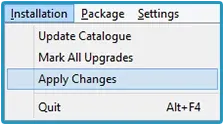
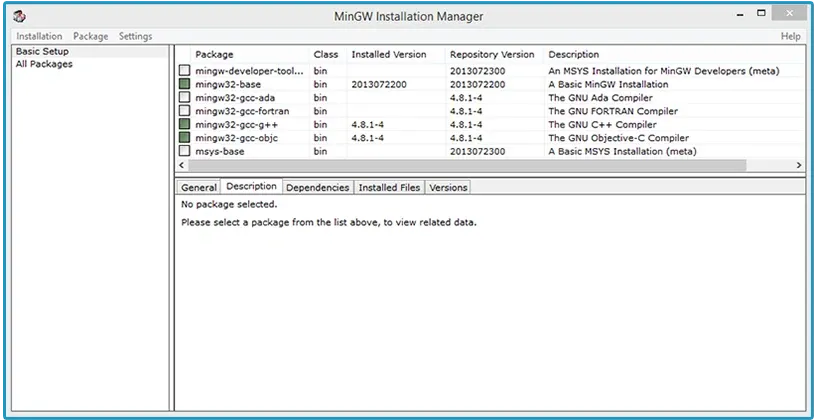
2. Ora configureremo il “nucleo” dell’ambiente di sviluppo che andremo ad usare. Scaricate ed installate l’ultima versione di MinGW a questo link. Una volta aperto il MinGW Installation Manger, spostatevi in Basic Setup. A questo punto fate tasto destro sulla voce mingw32-base, quindi scegliete Mark for installation. Fate lo stesso anche per mingw32-gcc-c++ e per mingw32-gcc-objc. Infine, andate sul menù** Installation** e selezionate Apply Changes.
Se tutto è andato a buon fine, una volta terminata la procedura di installazione dei pacchetti, dovremmo avere una schermata simile a questa:
Aggiungere MinGW alle variabili d’ambiente
3. Ora bisogna aggiungere il percorso di installazione di MinGW alle variabili d’ambiente di sistema. Anche se sembra difficile, in realtà non lo è. Fate tasto destro su Start -> Computer (per Windows 7), oppure Start -> Risorse del Computer (per Windows XP), oppure su Computer o Questo PC dalla barra laterale sinistra presente in ogni cartella (per Windows 8 e successivi), e cliccate su Proprietà.
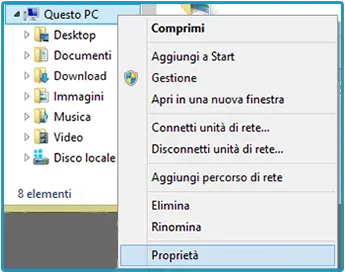
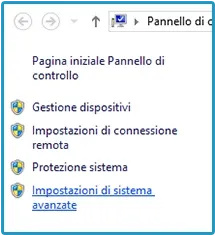
Quindi, a sinistra, scegliete Impostazioni di sistema avanzate e poi cliccate sul pulsante Variabili d’ambiente.
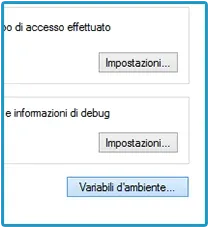
Nella sezione Variabili di sistema, scorrete verso il basso finché non trovate la voce Path. Selezionatela, quindi fate clic su Modifica.
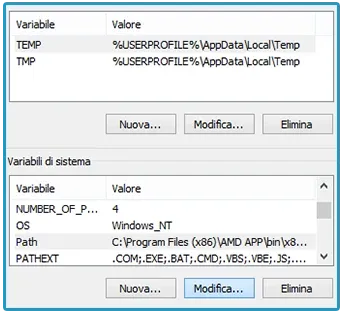
Facendo attenzione a non modificare nessuna delle voci già presenti, scorrete fino in fondo alla riga (verso destra) ed aggiungete:
;C:\MinGW\binÈ importante che copiate anche il punto e virgola, in modo che questa voce sia separata da quella che la precede. Ogni percorso deve essere “isolato”, cioè preceduto e seguito da un punto e virgola.
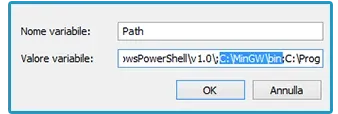
Confermate le modifiche cliccando su Ok per tutte le finestre che sono rimaste aperte.
Scaricare Eclipse e scegliere il workspace
4. Abbiamo quasi finito: manca la parte più semplice!. Scaricate Eclipse dal sito ufficiale. Questa guida si riferisce alla programmazione in C/C++, quindi bisogna scaricare Eclipse IDE for C/C++ Developers. In base al vostro sistema, scegliete la versione a 32 o 64 bit. Aspettiamo che termini il download e… Ci siamo! Una volta estratto dalla cartella compressa, Eclipse è perfettamente funzionante e pronto all’uso. Scegliete il workspace (cioè la cartella dove verranno salvati i progetti), e buon lavoro!

Domande frequenti
Devo ancora installare Java separatamente?
Quasi mai. Le distribuzioni recenti di Eclipse includono il proprio runtime Java, quindi il primo passaggio della guida oggi si può spesso saltare: era necessario ai tempi di Eclipse Luna, quando l'IDE si appoggiava al Java installato nel sistema.
Perché serve MinGW se ho già installato Eclipse?
Perché Eclipse è solo l'ambiente: l'editor, il progetto, il debugger. A tradurre il codice C o C++ in un programma eseguibile è il compilatore, che su Windows si ottiene con MinGW. Senza compilatore Eclipse ti fa scrivere codice che non può costruire, ed è la causa numero uno del messaggio «binary not found».
C'è un modo più semplice per iniziare a programmare in C?
Sì, e lo consiglio a chi sta iniziando: Dev-C++ oppure Visual Studio Code con MinGW ti mettono a scrivere codice in pochi minuti, senza la configurazione che Eclipse richiede. Eclipse ha senso quando è il tuo corso o il tuo lavoro a chiedertelo.
Commenti (2)
I commenti sono chiusi.
ma che è sto Eclipse?
AHAHAH