Come sincronizzare il calendario di lavoro da Outlook a iPhone
Indice
Molte aziende permettono di sincronizzare il calendario del lavoro sul telefono o altri dispositivi personali solo se questi vengono registrati nei loro sistemi di gestione, come Intune o altri MDM (Mobile Device Management). In pratica, per poter anche solo vedere quando hai un meeting o una call di lavoro sul tuo iPhone potresti dover dare al datore di lavoro il controllo quasi totale sul tuo dispositivo.
Se, come me, non te la senti di farlo, le alternative sono poco pratiche: fare screenshot allo schermo del PC aziendale, creare gli eventi a mano sul tuo calendario oppure aprire Outlook di volta in volta.
È da questa esigenza che nasce Calendar Liberator, un’estensione per browser gratuita e open source che ho sviluppato per Chrome, Edge e Firefox. Permette di sincronizzare il calendario del lavoro con iPhone, Google Calendar o qualsiasi altro dispositivo personale. Legge gli eventi in Outlook sul web e li esporta in un normale file .ics, il formato che le app di calendario usano. Supporta inoltre la pubblicazione su URL o endpoint privati, così i tuoi dispositivi personali possono scaricare la versione aggiornata del calendario direttamente dall’indirizzo in tempo reale.
In questo articolo vediamo come funziona l’estensione, quali sono i suoi limiti e perché alcune soluzioni apparentemente più semplici non funzionano, e una guida per pubblicare il calendario con Cloudflare Workers e R2 (che potrebbe essere un po’ complicato per chi non ha esperienza con Cloudflare, ma altre soluzioni sono in arrivo).
NOTA: Calendar Liberator esporta in una sola direzione. Analizza l’interfaccia (UI) di Outlook e genera un file .ics, senza modificare mai il calendario originale. Non sincronizza a due vie. Per accettare un invito, spostare o cancellare una riunione devi comunque usare Outlook sul tuo dispositivo di lavoro.
Il risultato
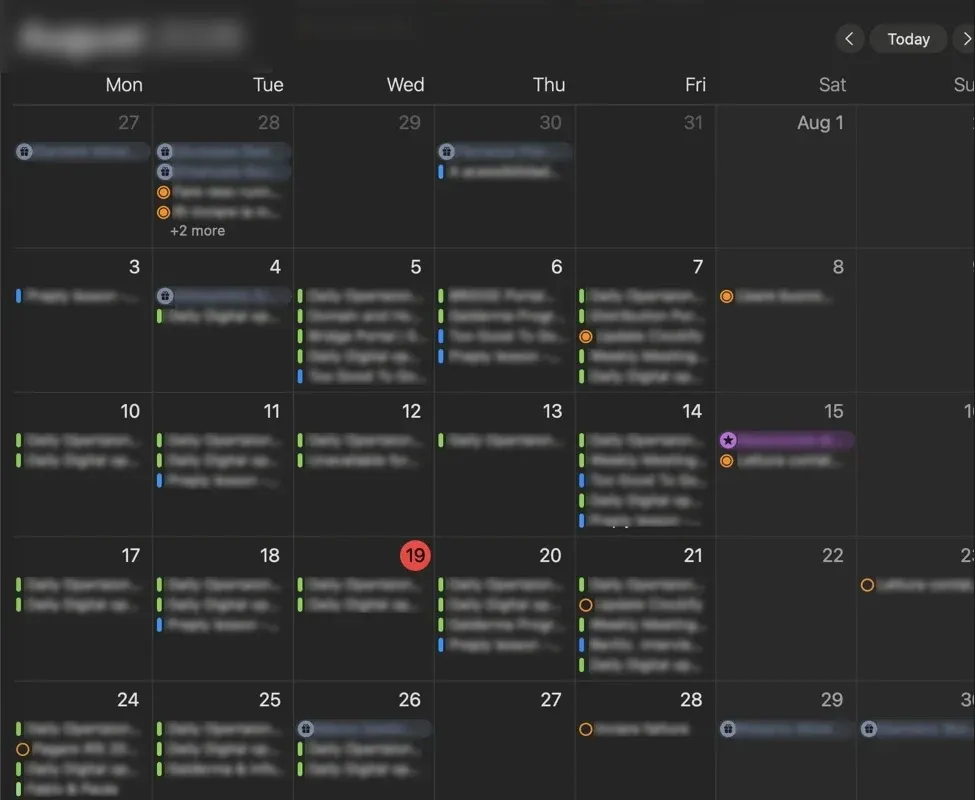
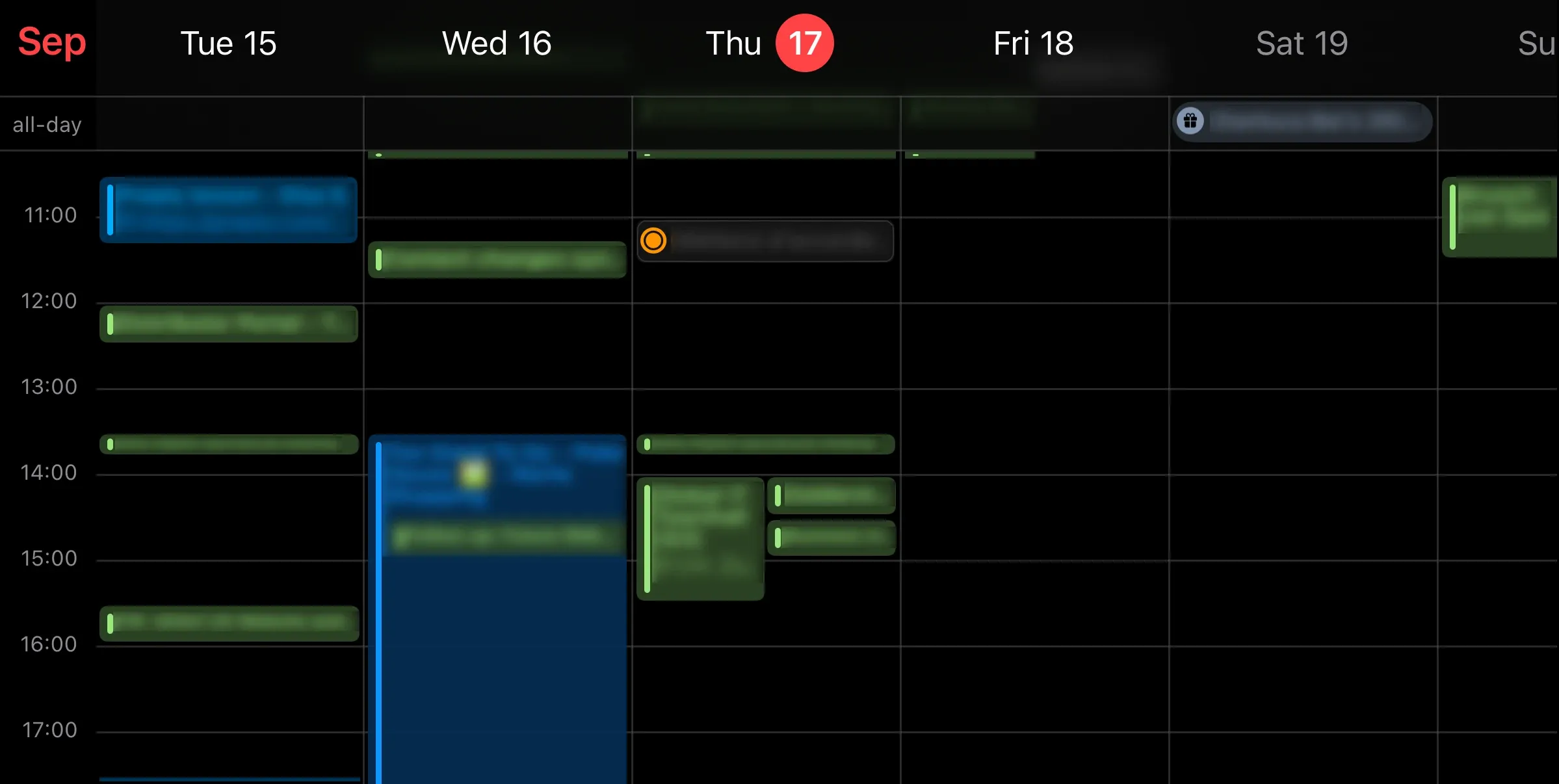
Apri Outlook nel browser, clicchi sull’estensione e ottieni un file .ics con gli eventi, call e meeting di lavoro. Puoi importarlo nel Calendario di macOS, vederlo sull’iPhone accanto ai tuoi appuntamenti personali oppure aggiungerlo a Google Calendar, in una categoria separata.
Se invece configuri la pubblicazione su un URL o endpoint privato, l’estensione lo aggiorna sull’indirizzo che hai configurato e i tuoi calendari si aggiorneranno automaticamente.
Come funziona Calendar Liberator
Legge quello che vedi nel browser
Calendar Liberator non usa le API di Microsoft, non richiede OAuth, non chiede la password, non avvisa la tua azienda e non invia i dati a un server. Legge la griglia del calendario così come Outlook la mostra nella pagina, usando la sessione del browser in cui hai già effettuato l’accesso.
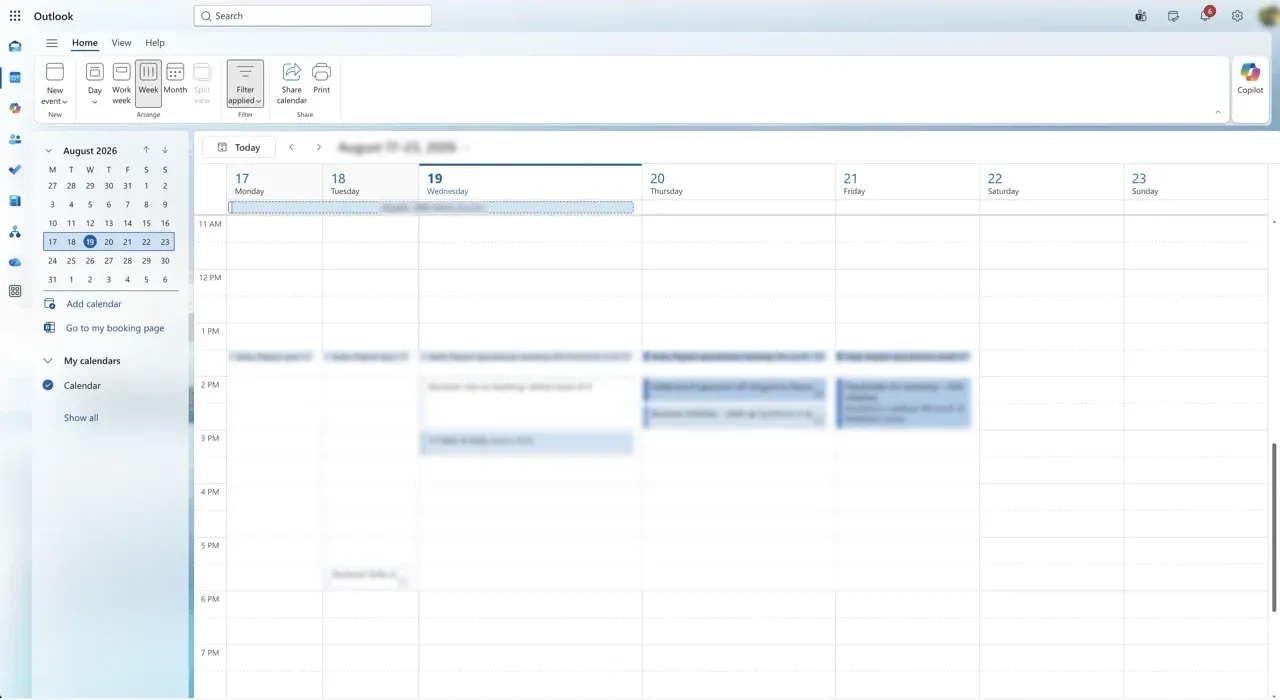
Quando clicchi Export calendar, l’estensione:
- prende nota della pagina del calendario in cui ti trovi;
- passa alla vista settimanale e scorre un periodo di 28 giorni, 7 indietro e 21 in avanti;
- raccoglie gli eventi, elimina i doppioni che possono comparire passando da una settimana all’altra e scarta gli eventi rifiutati e le assenze, a meno che tu non abbia scelto di includerli;
- genera il file
.ics, convertendo l’orario di ogni evento nel fuso corretto per la relativa data, anche quando il periodo attraversa il cambio dell’ora; - torna alla pagina di partenza.
Durante l’operazione non viene effettuata alcuna operazione di scrittura o modifica, e la pagina viene momentaneamente oscurata per evitare interazioni accidentali.
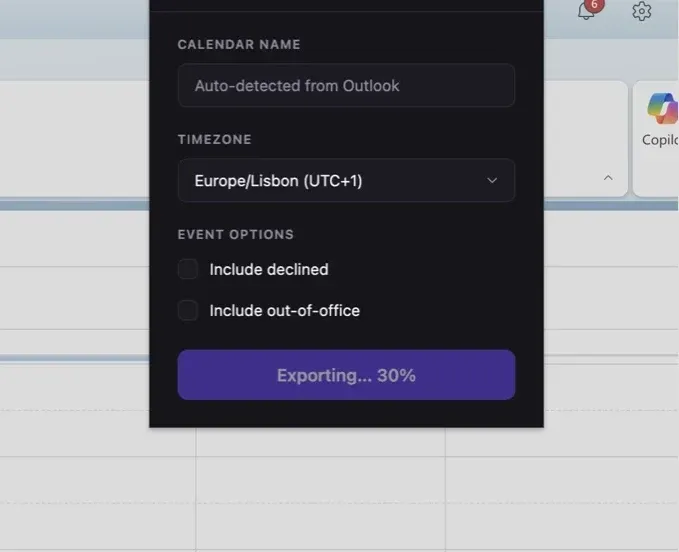
Due requisiti da tenere a mente: l’estensione funziona solo con Outlook su web, devi quindi aprire il calendario da Edge, Chrome o qualsiasi altro browser. Non funzionerà dall’app Mail o Teams. Poi, l’interfaccia web di Outlook deve essere in inglese. L’estensione identifica gli eventi attraverso le etichette testuali presenti nella pagina, almeno per ora, quindi assicurati di cambiare momentaneamente preferenze di lingua del calendario o non funzionerà.
Cosa esporta
Per ogni evento, il file contiene:
- titolo, data, ora di inizio e di fine;
- eventi di un giorno intero e di più giorni;
- organizzatore e luogo o sala, quando Outlook li mostra;
- stato dell’evento (occupato, libero, provvisorio) e informazioni sulle occorrenze ricorrenti.
Non vengono esportati i partecipanti, il testo degli inviti o le note delle riunioni, gli allegati o gli indirizzi email degli altri. L’unico indirizzo email che può comparire è il tuo. L’estensione non accede alla casella di posta, ai file o ai contatti e non raccoglie dati: niente analytics, niente telemetria e nessun account.
Il codice è pubblico su GitHub, quindi puoi verificare direttamente come funziona. I dettagli sul trattamento dei dati sono disponibili nell’informativa sulla privacy dell’estensione.
Scaricare il file o pubblicarlo
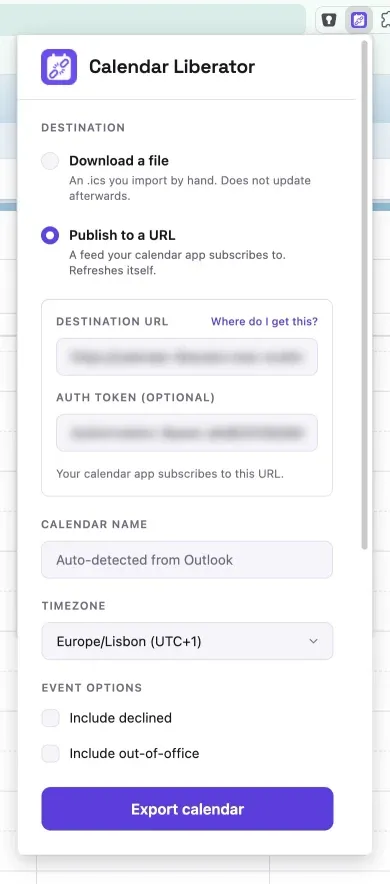
Nel popup puoi scegliere cosa fare del file generato.
Download a file è l’opzione predefinita. Il file .ics viene salvato nella cartella dei download e puoi importarlo manualmente nella tua app di calendario, per esempio su macOS da File → Importa… o dalle impostazioni della versione web di Google Calendar.
- Pro: non richiede alcuna configurazione e il calendario non lascia il computer. In questa modalità l’estensione non effettua richieste di rete.
- Contro: il file rappresenta il calendario nel momento dell’esportazione. Se una riunione viene spostata o cancellata, devi esportare e importare di nuovo il file. Su iPhone l’importazione manuale di un
.icsè inoltre poco pratica.
Publish to a URL invia invece il file a un indirizzo che controlli tu. Le app di calendario si iscrivono a quell’indirizzo una volta sola e possono poi controllarlo periodicamente.
- Pro: dopo aver configurato tutto, un clic nell’estensione aggiorna il file per tutti i dispositivi. Ogni pubblicazione sostituisce il file precedente, quindi anche gli eventi cancellati o spostati vengono rimossi dal calendario sottoscritto.
- Contro: devi prima preparare un indirizzo dove pubblicare il file. I dati del calendario lasciano il computer e vengono inviati al server che hai scelto. Inoltre, l’indirizzo di lettura deve essere trattato come una password: chi lo conosce può leggere il calendario.
Calendar Liberator non ospita il file. Si limita a inviarlo all’indirizzo che hai indicato. La configurazione di un endpoint di questo tipo è il resto di questa guida.
Sincronizzazione manuale (e intenzionale)
In entrambe le modalità, l’esportazione parte solo quando clicchi Export calendar. Con la pubblicazione, le app di calendario possono aggiornarsi automaticamente a partire dal file pubblicato, ma il file non cambia finché non fai un nuovo export manuale.
È una conseguenza diretta di come funziona l’estensione. Per aggiornare il calendario senza il tuo intervento servirebbe un modo per accedere al tuo account di lavoro, il che violerebbe le policy della tua azienda e richiederebbe accesso alle API di Microsoft, un’applicazione autorizzata dall’IT o credenziali su un server.
Calendar Liberator non fa niente di tutto questo. Legge l’interfaccia visiva della pagina di Outlook che hai già aperto, e lo fa soltanto quando glielo chiedi. Non conserva credenziali e non cerca di aggirare i controlli dell’azienda.
Quando vuoi aggiornare il calendario devi avere Outlook aperto nel browser. Per qualche secondo l’estensione usa la scheda per scorrere le settimane. Realisticamente può bastare una sola esportazione a fine giornata o dopo aver apportato modifiche importanti al calendario.
Guardare ma non toccare
Calendar Liberator NON è una sincronizzazione a due vie. I dati vanno da Outlook verso i tuoi dispositivi ma non comunicano col PC aziendale.
- se hai importato il file e cancelli o modifichi un evento nel calendario del telefono, Outlook non cambia. La riunione resta lì e ricomparirà al prossimo export;
- se ti sei iscritto all’indirizzo pubblicato, il calendario è di sola lettura e l’app non permette di modificare o cancellare gli eventi.
È una scelta intenzionale. Per scrivere in Outlook servirebbero permessi molto più ampi e un errore dal telefono potrebbe modificare il calendario di lavoro, caricare i tuoi eventi personali di là, o inviare notifiche agli organizzatori. Inviti, spostamenti, cancellazioni e risposte agli organizzatori continuano a essere gestiti in Outlook.
Questioni tecniche: perché non basta una cartella sincronizzata?
La prima soluzione che viene in mente è salvare il file in una cartella sincronizzata tra i dispositivi. Il problema è che un’app di calendario, per aggiornare automaticamente un calendario sottoscritto, deve poter scaricare il file da un indirizzo HTTPS.
È questo requisito a escludere molte delle soluzioni più immediate:
| Idea | Perché non funziona |
|---|---|
| Un file sul computer | Il Calendario di macOS non usa gli indirizzi file:// per le iscrizioni. |
| Un piccolo server web locale | Sul Mac funziona, ma dal telefono localhost indica il telefono stesso, non il computer. |
| iCloud Drive | Le app di terze parti non hanno un’API generica per pubblicare un file come calendario sottoscrivibile. |
| Google Drive | Google ha smesso di servire i file direttamente nel 2016, e i metodi rimasti per ottenere un URL di download non sono una soluzione affidabile per questo uso. |
| Dropbox | Può servire il file, ma per scriverci dall’estensione servirebbe collegare l’account tramite OAuth, cosa che Calendar Liberator al momento non fa. |
Un’estensione del browser non ha lo stesso accesso di app native. È solo del JavaScript eseguito all’interno del browser, e non può trattare il disco locale o i servizi di sistema come farebbe un’app nativa. Calendar Liberator può solo inviare il file a un endpoint HTTP.
Come pubblicare l’.ics su un URL privato
Pubblicare il calendario è abbastanza semplice: Calendar Liberator esegue una richiesta HTTP PUT e invia il file .ics nel corpo della richiesta. Di conseguenza, puoi usare qualsiasi servizio che accetti richieste PUT autenticate e renda poi il file disponibile tramite HTTPS.
Nel popup, sotto Publish to a URL, trovi due campi:
- Destination URL: l’indirizzo a cui inviare il file.
- Auth token (optional): il valore che verrà inviato come
Authorization: Bearer <valore>. Se il servizio richiede un’intestazione diversa, puoi inserirla direttamente nella formaNome: valore.
In questa guida useremo Cloudflare Workers con lo storage R2, che è la soluzione che uso personalmente. Per questo tipo di utilizzo è sufficiente il piano gratuito e il file rimane in uno spazio che controlli direttamente tu. Alla fine dell’articolo trovi anche alcune alternative.
Preparare l’indirizzo con Cloudflare R2
Cloudflare aggiorna spesso la sua dashboard, quindi alcune schermate potrebbero essere leggermente diverse da quelle mostrate qui.
Per seguire questa guida ti servono:
- un account Cloudflare (il piano gratuito è sufficiente);
- Node.js installato, per usare
wrangler, lo strumento da riga di comando di Cloudflare; - una decina di minuti e un terminale.
Node.js, wrangler e il terminale sono facoltativi: ogni passo si può fare anche dalla dashboard di Cloudflare, e dopo i comandi di ciascun passo trovi come.
1. Crea il bucket R2
Nella dashboard di Cloudflare apri R2 e crea un bucket dedicato al calendario. Tenerlo separato dagli altri file rende più semplice capire cosa contiene e gestirlo in futuro.
Il nome è a tua scelta, per esempio my-calendar.
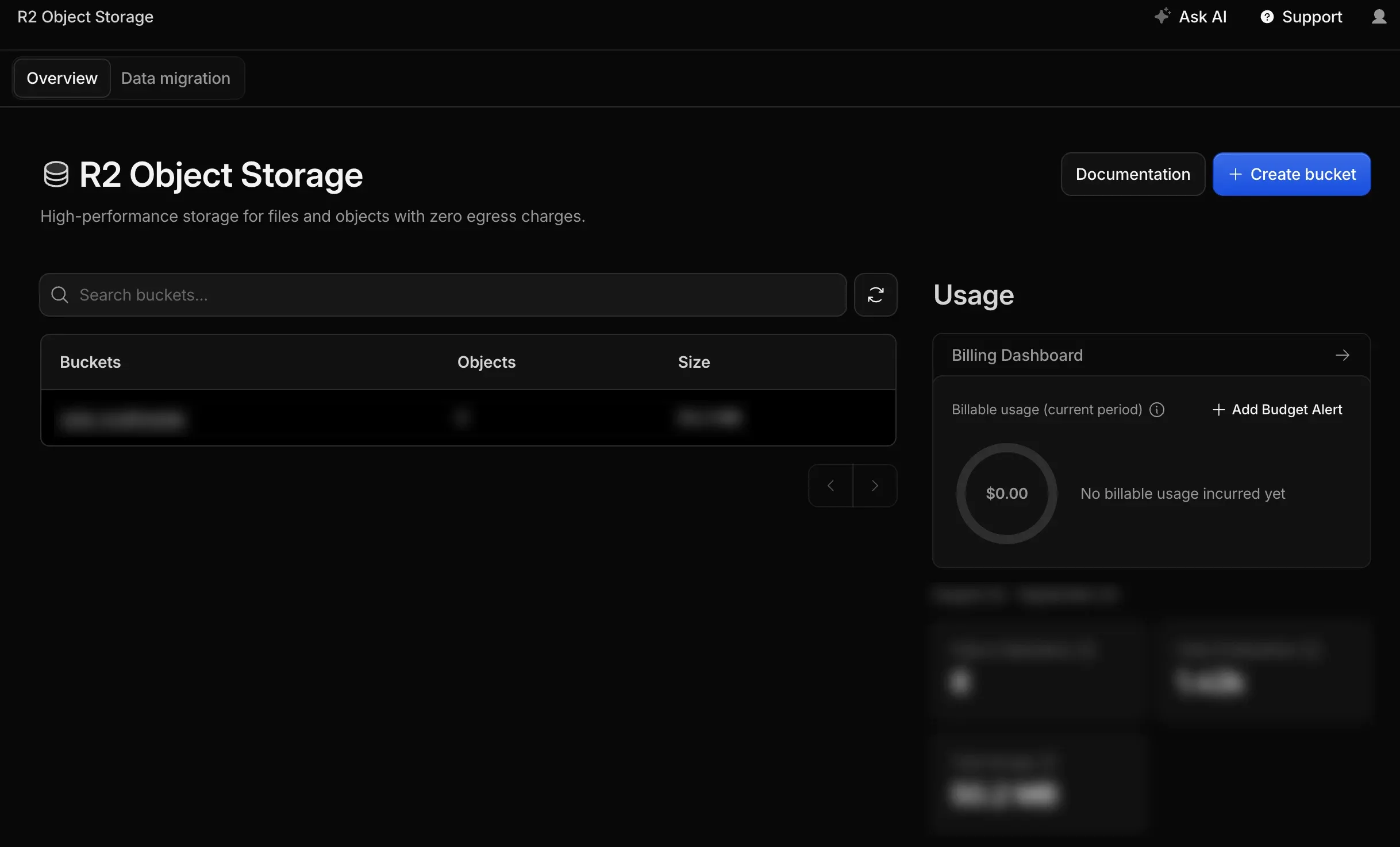
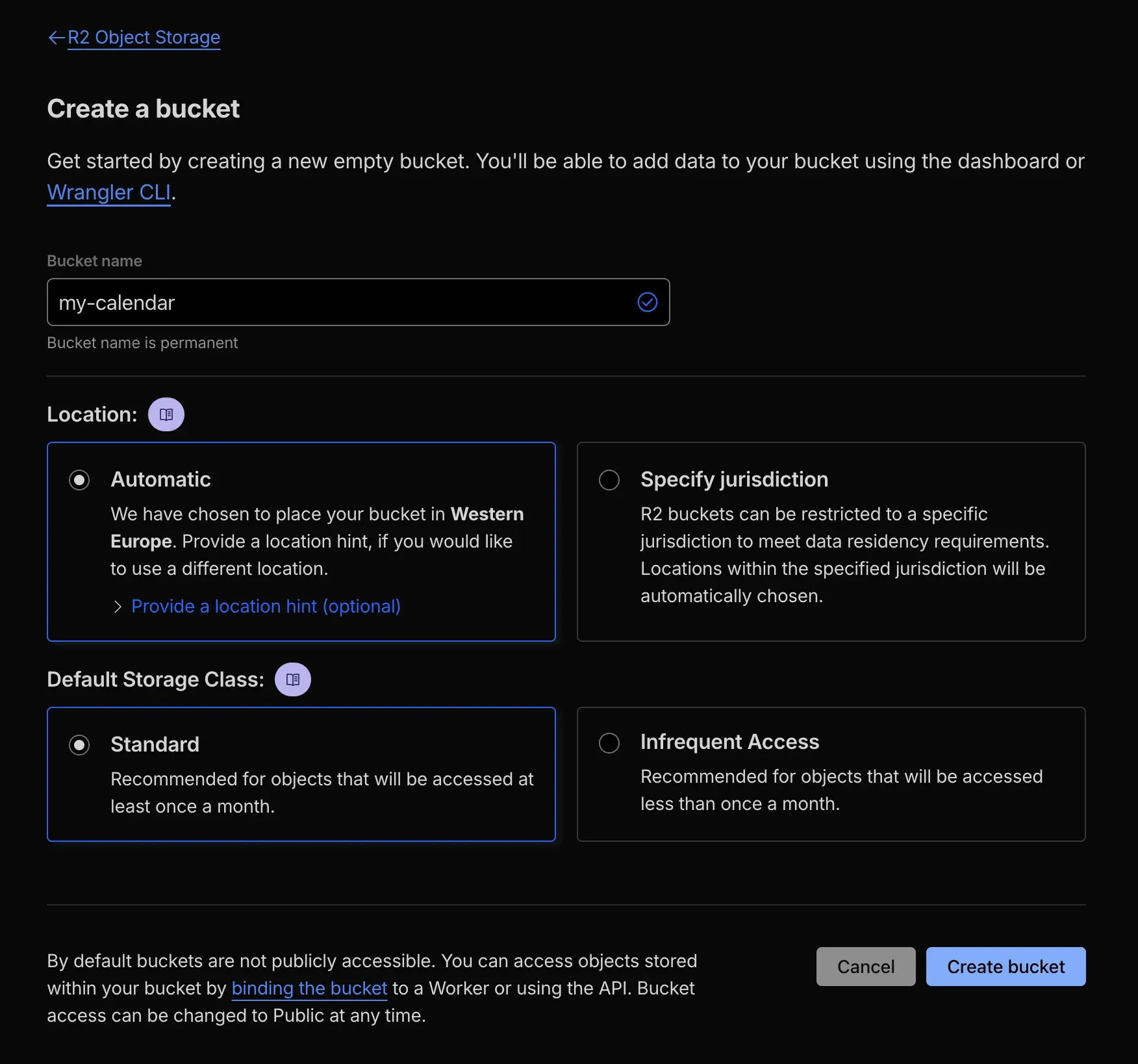
Puoi anche crearlo dal terminale, dopo aver collegato wrangler al tuo account, con:
wrangler r2 bucket create my-calendar2. Crea il Worker
Il nostro endpoint sarà composto da due file. Crea una cartella dove preferisci e installa wrangler:
mkdir calendar-endpoint && cd calendar-endpoint
npm install -g wrangler
Se npm segnala che gli script di installazione di esbuild e workerd sono stati saltati, puoi ignorare l’avviso: wrangler --version ti permette di verificare che l’installazione sia andata a buon fine.
Da questo punto in poi, tutti i comandi vanno eseguiti da questa cartella, perché è qui che si trova la configurazione del Worker.
Il primo file è worker.js. È abbastanza breve da poterlo leggere per intero prima di incollarlo:
const OBJECT_KEY = 'calendar.ics';
const WRITE_PATH = 'calendar.ics';

export default {
    async fetch(request, env) {
        const path = new URL(request.url).pathname.slice(1);

        if (request.method === 'PUT' && path === WRITE_PATH) {
            if (request.headers.get('Authorization') !== `Bearer ${env.UPLOAD_TOKEN}`) {
                return new Response('Unauthorized\n', { status: 401 });
            }
            await env.CAL.put(OBJECT_KEY, await request.arrayBuffer());
            return new Response('Published\n');
        }

        if (request.method === 'GET' && path === env.READ_PATH) {
            const object = await env.CAL.get(OBJECT_KEY);
            if (!object) {
                return new Response('Nothing published yet\n', { status: 404 });
            }
            return new Response(object.body, {
                headers: {
                    'Content-Type': 'text/calendar; charset=utf-8',
                    'Cache-Control': 'public, max-age=300'
                }
            });
        }

        return new Response('Not found\n', { status: 404 });
    }
};
Ci sono tre aspetti da tenere presenti:
- La scrittura è protetta da un token, la lettura no. È necessario perché un’app di calendario deve poter scaricare il file senza effettuare un login. Per questo l’indirizzo di lettura contiene una stringa casuale lunga e va trattato come un segreto.
- Il token di scrittura e l’indirizzo di lettura sono due segreti distinti. Il link di lettura finirà nelle impostazioni delle app e verrà usato sui tuoi dispositivi. Se lo stesso valore permettesse anche di scrivere, chiunque ottenesse il link potrebbe sovrascrivere il calendario.
- La cache dura cinque minuti (
max-age=300). Una cache più lunga potrebbe ritardare la comparsa delle modifiche e far sembrare che l’esportazione non abbia funzionato.
Il secondo file è wrangler.toml. Qui indichi a Cloudflare come si chiama il Worker e quale bucket deve utilizzare. In bucket_name va inserito il nome del bucket creato al passo 1:
name = "my-calendar"
main = "worker.js"
compatibility_date = "2026-09-01"

workers_dev = true
preview_urls = false

[[r2_buckets]]
binding = "CAL"
bucket_name = "my-calendar"
name è il nome del Worker e finisce nel suo indirizzo pubblico: puoi cambiarlo, ma negli esempi che seguono useremo my-calendar. preview_urls = false evita invece di creare un ulteriore indirizzo pubblico per le versioni di anteprima. In questo caso non serve e aggiungerebbe soltanto un altro endpoint che espone lo stesso codice.
Se preferisci non incollare i file a mano, puoi trovarli entrambi nel repository di Calendar Liberator, dentro examples/publishing-endpoint/, insieme a un README dedicato:
git clone https://github.com/fabiocchetti/calendar-liberator.git
cd calendar-liberator/examples/publishing-endpoint
cp wrangler.toml.example wrangler.toml
Dalla dashboard: apri Workers & Pages → Create → Worker, parti dal modello Hello World, chiamalo my-calendar e clicca Deploy. Poi clicca Edit code, sostituisci tutto il contenuto con quello di worker.js e clicca di nuovo Deploy. Il wrangler.toml non ti serve: il collegamento al bucket lo fai dalla pagina del Worker, nella scheda Bindings → Add binding → R2 bucket, con CAL come nome della variabile e my-calendar come bucket. Nella scheda Domains puoi disattivare le Preview URLs.
3. Collega wrangler al tuo account
wrangler loginIl comando aprirà il browser e ti chiederà di autorizzare l’accesso.
Dalla dashboard: salta questo passo, sei già dentro il tuo account.
4. Genera i due segreti
openssl rand -hex 16    # diventerà UPLOAD_TOKEN
openssl rand -hex 16    # diventerà READ_PATH
Salva entrambi i valori nel tuo password manager. Cloudflare li conserva, ma in seguito non potrai recuperarne il valore in chiaro.
Senza terminale: usa il generatore del tuo password manager e crea due stringhe casuali di almeno 32 caratteri, solo lettere e numeri. READ_PATH finirà dentro un indirizzo web, dove simboli come /, ? o # lo romperebbero.
5. Carica i segreti su Cloudflare
wrangler secret put UPLOAD_TOKEN
wrangler secret put READ_PATH
I nomi dei segreti devono essere esattamente UPLOAD_TOKEN e READ_PATH. Quando wrangler mostra Enter a secret value, incolla il valore generato al passo precedente.
Al primo comando potresti vedere un messaggio del tipo “There doesn’t seem to be a Worker called…”. Rispondi Y. Il Worker non è ancora stato pubblicato, quindi wrangler deve prima preparare la risorsa a cui associare il segreto.
Dalla dashboard: nella pagina del Worker apri Settings → Variables and Secrets → Add, scegli il tipo Secret, scrivi UPLOAD_TOKEN come nome e incolla il valore. Ripeti con READ_PATH, poi conferma con Deploy.
6. Pubblica il Worker
wrangler deployAl termine, wrangler mostrerà l’indirizzo del Worker, nella forma:
https://my-calendar.<tuo-sottodominio>.workers.devTi servirà sia per configurare l’estensione sia per iscrivere i dispositivi al calendario.
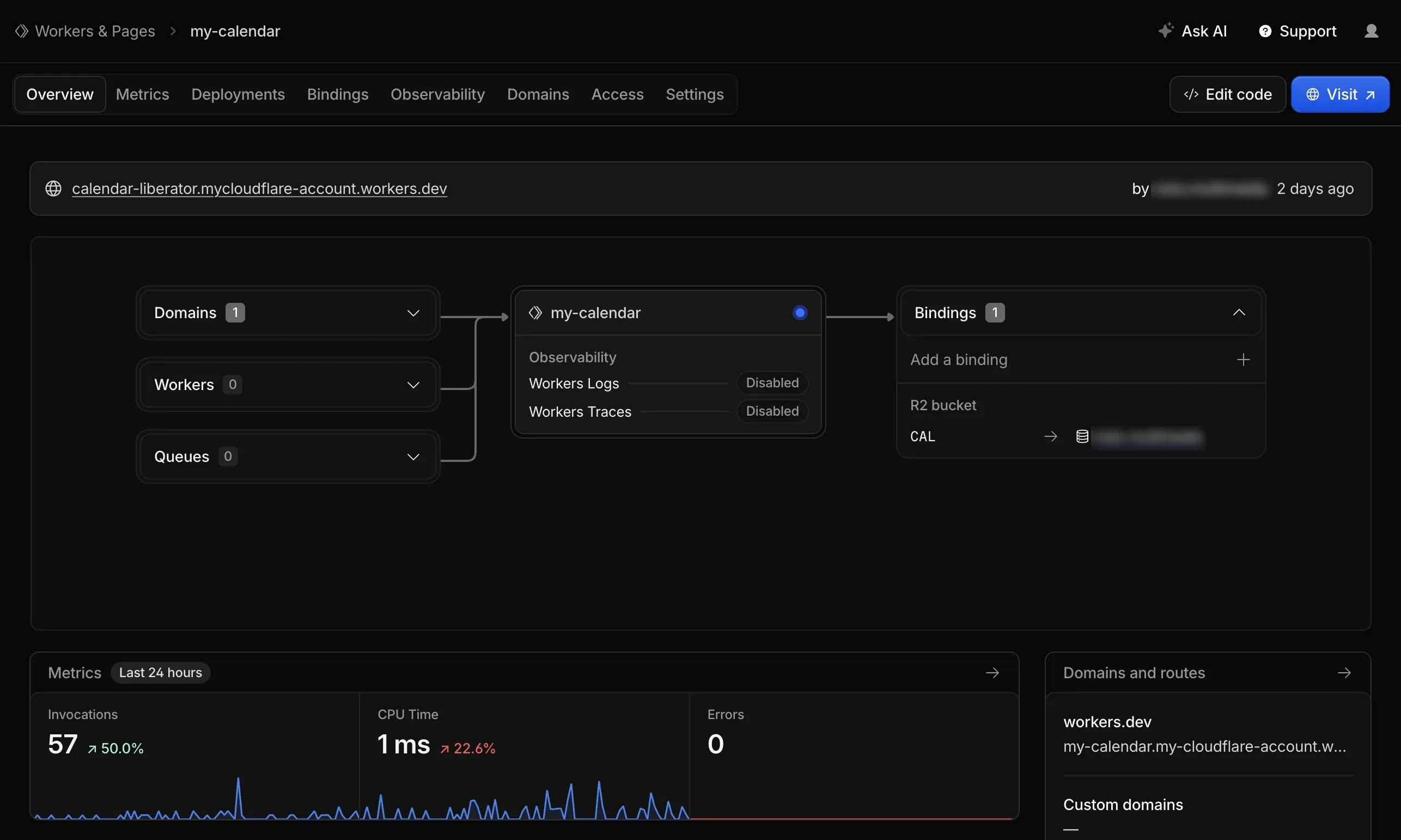
Dalla dashboard: il Worker l’hai già pubblicato al passo 2. L’indirizzo *.workers.dev lo trovi in cima alla pagina del Worker, nella scheda Overview.
Comunque tu ci sia arrivato, alla fine la pagina del Worker dovrebbe somigliare a questa: un indirizzo workers.dev nel riquadro Domains e un solo binding, CAL, collegato al bucket R2.
Collegare l’estensione
Apri Outlook sul web, clicca sull’icona di Calendar Liberator, scegli Publish to a URL e compila i due campi:
| Campo | Valore |
|---|---|
| Destination URL | https://my-calendar.<tuo-sottodominio>.workers.dev/calendar.ics |
| Auth token | il valore di UPLOAD_TOKEN |
Poi clicca Export calendar.
La prima volta il browser potrebbe chiederti di autorizzare l’estensione a contattare quell’indirizzo. La richiesta potrebbe chiudere il popup: in quel caso riaprilo e clicca di nuovo Export calendar.
Le impostazioni vengono salvate solo su questo computer. Non vengono sincronizzate con l’account del browser, proprio perché includono il token di scrittura.
Iscriversi al calendario
Ora ti serve l’indirizzo di lettura, che è diverso da quello usato per pubblicare il file:
https://my-calendar.<tuo-sottodominio>.workers.dev/<il tuo READ_PATH>Non aggiungere .ics alla fine.
Su macOS e iOS puoi anche sostituire https:// con webcal://: aprendo il link, il sistema dovrebbe proporti direttamente l’iscrizione al calendario.
Il calendario Outlook sul Mac
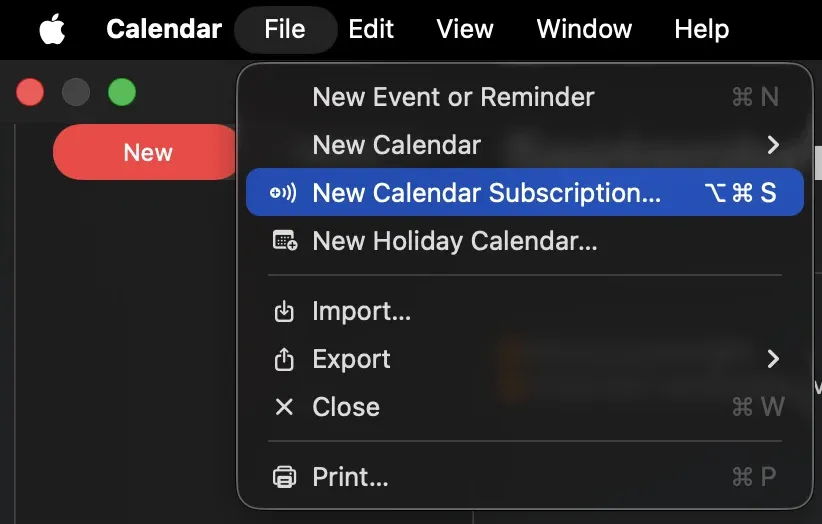
Apri il Calendario e scegli File → Nuova iscrizione a calendario….
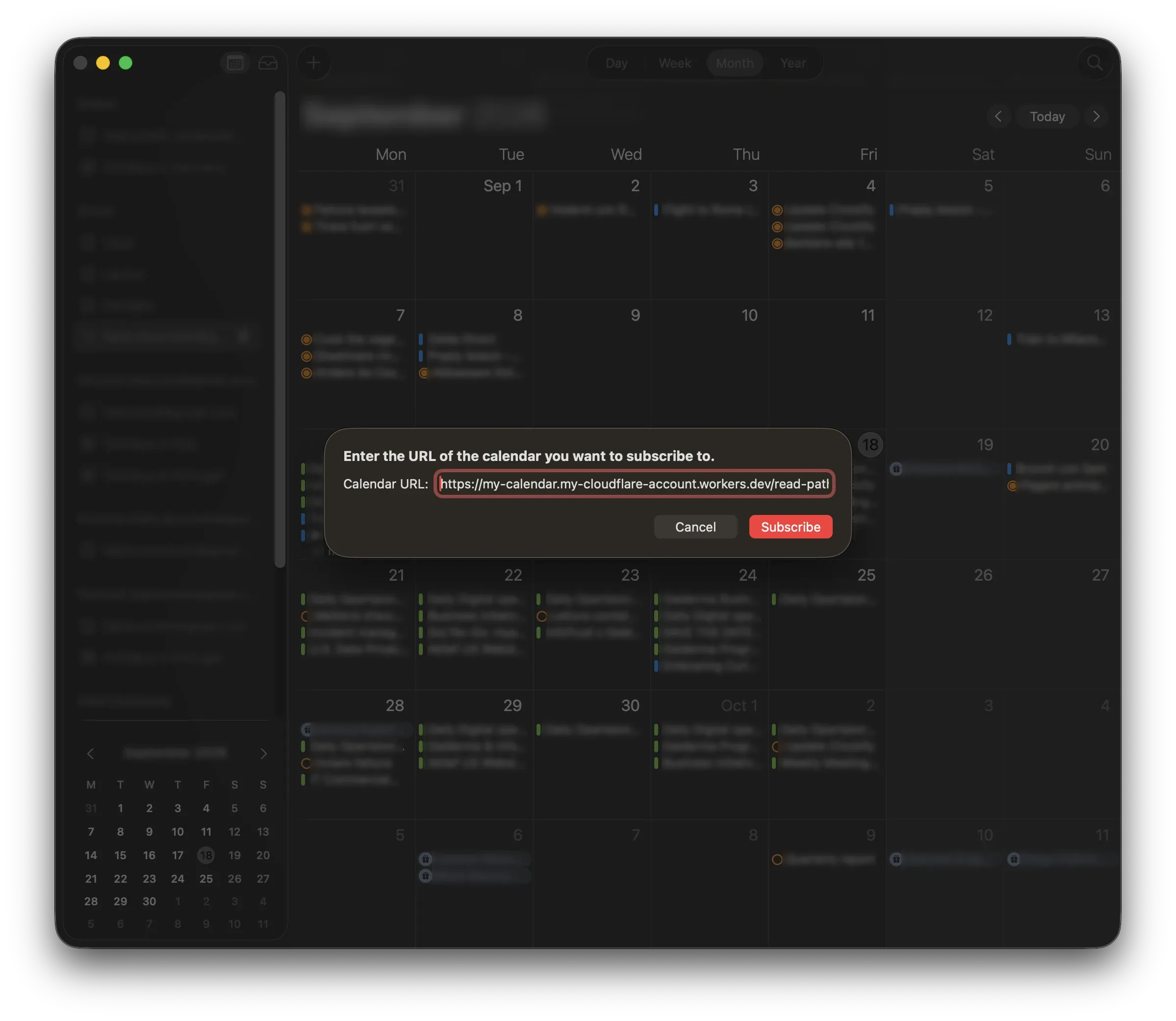
Nella finestra che si apre, incolla l’indirizzo di lettura nel campo URL calendario e clicca Iscriviti.
Nella finestra successiva scegli il nome e il colore del calendario e, soprattutto, imposta Aggiornamento automatico ogni 15 minuti o ogni ora. Con l’aggiornamento giornaliero predefinito, le modifiche potrebbero impiegare troppo tempo a comparire e dare l’impressione che qualcosa non funzioni.
Il calendario Outlook su iPhone e iPad
Vai in Impostazioni → App → Calendario → Account di Calendario → Aggiungi account. In fondo all’elenco dei provider scegli Calendario sottoscritto.
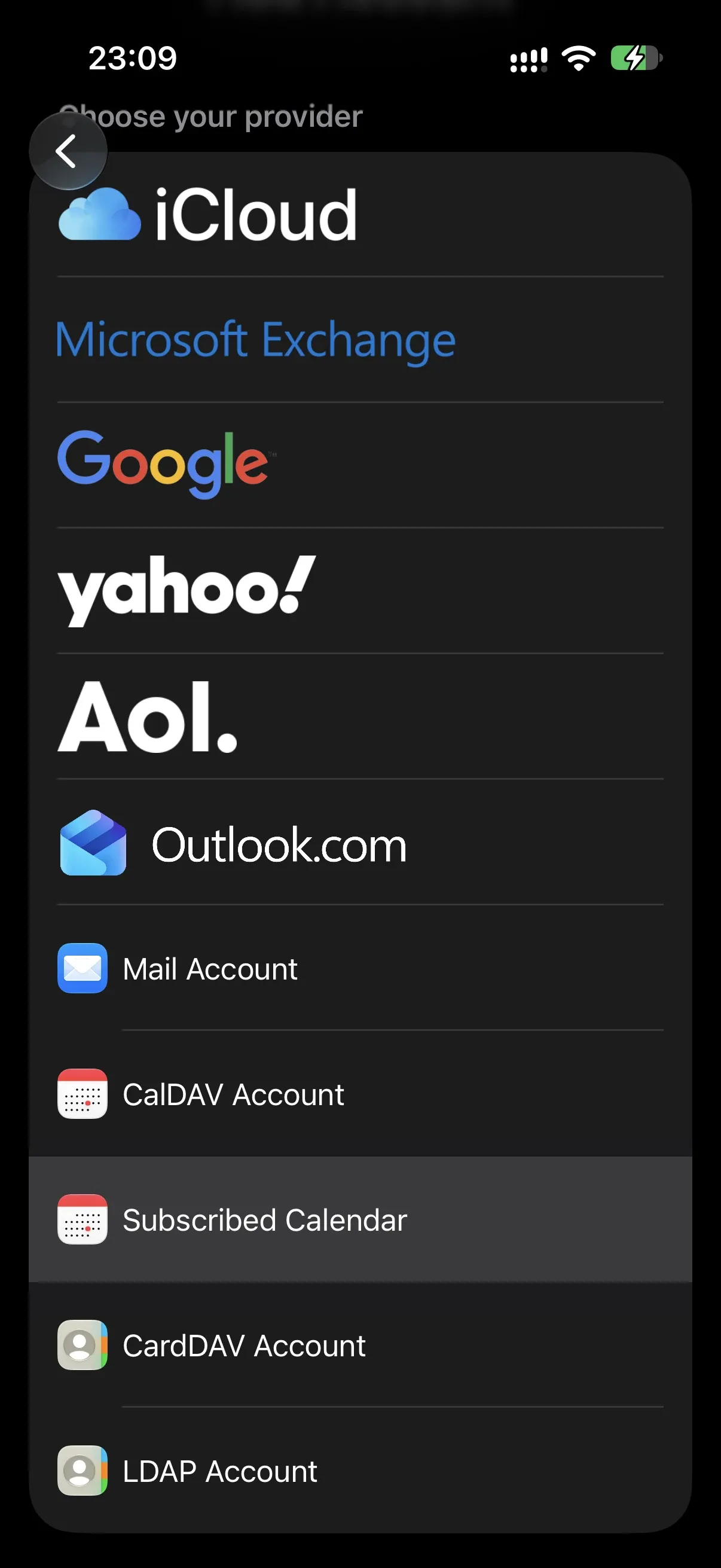
Incolla l’indirizzo di lettura nel campo Server, tocca Avanti e poi Salva.
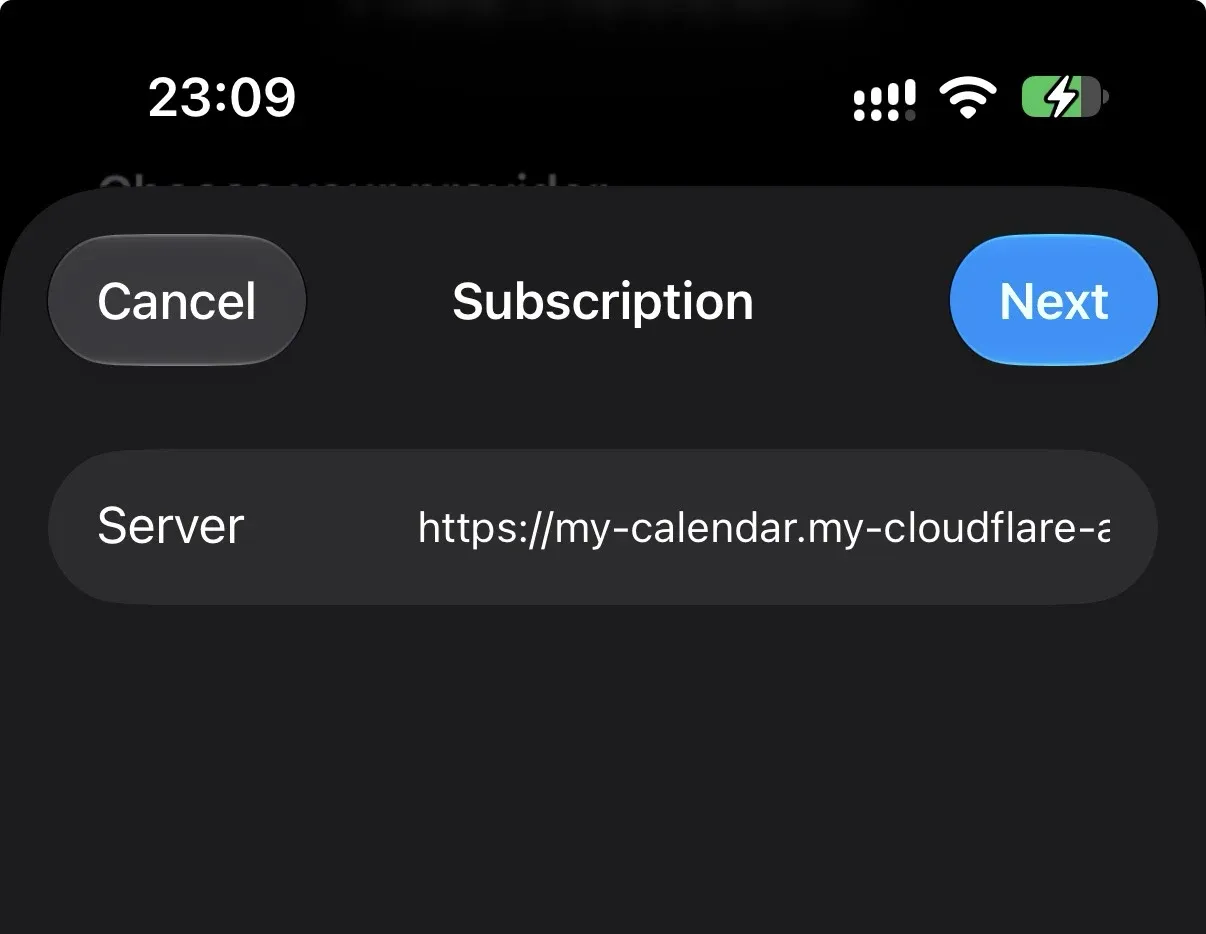
L’iscrizione configurata sul Mac non viene aggiunta automaticamente all’iPhone: devi configurarla separatamente su ogni dispositivo.
Su iOS, inoltre, la frequenza di aggiornamento dipende dall’impostazione generale Scarica nuovi dati e non può essere configurata separatamente per questo calendario.
Il calendario Outlook in Google Calendar
Dalla versione web di Google Calendar clicca sull’icona dell’ingranaggio in alto a destra e scegli Impostazioni.
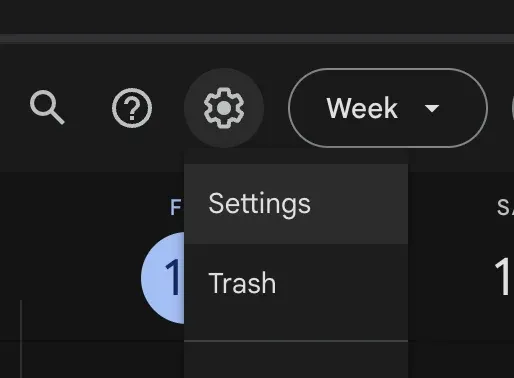
Nella colonna di sinistra apri Aggiungi calendario → Da URL, incolla l’indirizzo di lettura nel campo URL del calendario, lascia deselezionata la casella che rende pubblico il calendario e clicca Aggiungi calendario.
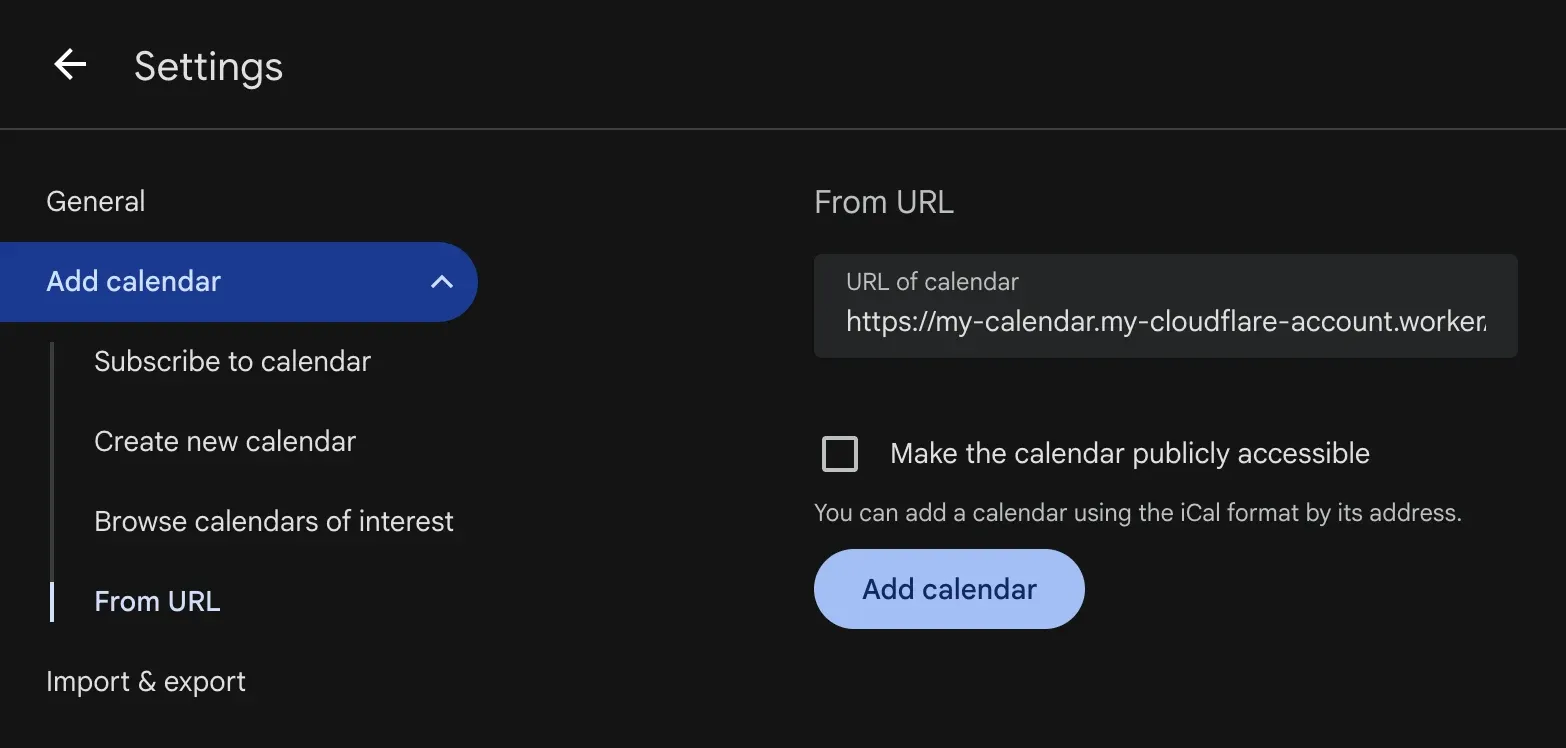
Google gestisce i calendari esterni con una propria frequenza di aggiornamento, spesso nell’ordine di diverse ore. Se vuoi vedere le modifiche più rapidamente, il Calendario di Apple offre un controllo maggiore sulla frequenza di aggiornamento.
Le alternative a Cloudflare
Cloudflare non è indispensabile per usare Calendar Liberator. L’estensione non dipende da un servizio specifico: le basta un endpoint che accetti la richiesta PUT descritta sopra.
Se hai già uno dei seguenti servizi, quindi, potresti non aver bisogno di configurare Cloudflare.
Un server WebDAV. Nextcloud, ownCloud, Seafile, un NAS Synology o QNAP, pCloud, Box, Koofr, Fastmail Files oppure Apache o nginx con WebDAV possono accettare richieste PUT.
Un esempio di URL WebDAV è:
https://utente:password@cloud.example.com/remote.php/dav/files/utente/lavoro.icsPoi puoi creare un link pubblico al file e usare quell’indirizzo per iscrivere il calendario.
Un hosting con PHP. Se hai già un normale hosting web, può essere una soluzione molto semplice. Ti basta un piccolo script che riceva il file e lo salvi sul server:
<?php
$token = 'incolla-qui-una-stringa-casuale-lunga';
if (($_SERVER['HTTP_AUTHORIZATION'] ?? '') !== "Bearer $token") { http_response_code(401); exit; }
file_put_contents(__DIR__ . '/lavoro.ics', file_get_contents('php://input'));
Un’altra funzione serverless. Deno Deploy, Val Town, un Function URL di AWS Lambda, una funzione Vercel o Netlify possono fare la stessa cosa. Il Worker dell’esempio può essere adattato a uno di questi servizi.
Servizi con intestazioni particolari. Se un servizio richiede un’intestazione diversa da Authorization: Bearer, puoi inserirla direttamente nel campo del token. Per esempio, se il servizio richiede AccessKey: …, inserisci l’intestazione completa nel campo: Calendar Liberator la invierà così com’è.
Una nota sulla sicurezza
L’indirizzo di lettura non ha una password separata. Le app di calendario devono poter scaricare il file senza autenticazione, quindi chiunque conosca l’indirizzo può leggere il calendario.
Tratta quindi il link come una password. Non inserirlo in chat, issue pubbliche o ticket dove potrebbe essere copiato da altre persone.
Se pensi che il link sia finito nelle mani sbagliate, puoi cambiarlo:
wrangler secret put READ_PATHInserisci un nuovo valore casuale e ripeti l’iscrizione al calendario su ogni dispositivo. Il vecchio indirizzo non permetterà più di leggere il file.
E soprattutto, tieni presente cosa fa e cosa non fa Calendar Liberator: esporta il calendario, non lo sincronizza a due vie. Nulla viene scritto in Outlook e il calendario pubblicato è di sola lettura. Inviti, spostamenti, cancellazioni e risposte agli organizzatori restano operazioni da fare in Outlook.
Provala
Calendar Liberator è gratuita, open source e distribuita con licenza MIT. Puoi installarla dagli store dei tre browser:
Il codice sorgente, la documentazione e il Worker di esempio sono disponibili nel repository di Calendar Liberator.
Domande frequenti
Serve il permesso dell'azienda per usare Calendar Liberator?
L'estensione non aggira nessun controllo tecnico: legge quello che Outlook mostra già nel browser, usando la sessione con cui hai effettuato l'accesso. Detto questo, la policy della tua azienda potrebbe stabilire dove possono essere copiati o pubblicati i dati del calendario. Se non sei sicuro, controlla le regole interne prima di pubblicare il calendario su un server esterno.
Posso accettare un invito o spostare una riunione dall'iPhone?
No. Il calendario esportato è in sola lettura: per accettare un invito, spostare una riunione o rispondere a un organizzatore devi usare Outlook. Calendar Liberator esporta in una sola direzione e non modifica mai il calendario di Outlook.
Posso far partire l'esportazione in automatico?
No. L'esportazione parte solo quando clicchi Export calendar. Per farlo automaticamente servirebbe un modo per accedere al tuo account di lavoro senza che tu sia davanti al browser, per esempio tramite le API di Microsoft o credenziali salvate su un server. Calendar Liberator evita tutto questo e legge soltanto la pagina di Outlook che hai già aperto.
Se cancello un evento dal calendario del telefono, sparisce anche da Outlook?
No. L'esportazione è a senso unico. Se hai importato il file e cancelli un evento dal telefono, l'evento resta in Outlook e ricompare al prossimo export. Se invece sei iscritto al calendario pubblicato, l'app lo tratta come un calendario di sola lettura.
Quanti giorni di calendario vengono esportati?
Sempre 28: i 7 giorni prima di quello in cui esporti e i 21 successivi, cioè più o meno la settimana scorsa, quella in corso e le due seguenti. È una finestra che si sposta con te, non un archivio che cresce: ogni export sostituisce il file precedente, quindi gli eventi più vecchi di una settimana escono dal calendario sul telefono e non si accumulano nel tempo. Per ora l'intervallo non si può cambiare.
Ogni quanto si aggiorna il calendario di lavoro Outlook su iPhone?
Dipende da quando esporti il calendario e dalla frequenza con cui l'app controlla l'indirizzo pubblicato. Su macOS puoi impostare l'aggiornamento ogni 15 minuti, mentre su iOS dipende dall'impostazione Scarica nuovi dati. Google Calendar gestisce invece i calendari esterni con tempi propri, spesso di diverse ore.
L'esportazione funziona anche se Outlook è in italiano?
Per ora no. Calendar Liberator riconosce gli eventi attraverso le etichette testuali dell'interfaccia di Outlook, che al momento devono essere in inglese. Il resto del sistema e il calendario sul telefono possono tranquillamente restare in italiano.
Chi può vedere il mio calendario pubblicato?
Chiunque conosca l'indirizzo di lettura. Le app di calendario non possono autenticarsi con un token quando scaricano un calendario sottoscritto, quindi l'indirizzo stesso deve essere considerato un segreto. Per questo viene usata una stringa casuale lunga. Se pensi che qualcuno abbia ottenuto il link, puoi generarne uno nuovo e ripetere l'iscrizione sui tuoi dispositivi.
Costa qualcosa usare Cloudflare per pubblicare il calendario?
Per un uso personale, no: un file .ics pesa pochi kilobyte e il piano gratuito di Workers e R2 è più che sufficiente. Calendar Liberator è inoltre gratuita e open source.